


3年以上前に書いた記事の原稿を、ずっと探していました。
2023年1月に、Xの企画の参加者だけに配ったパスワード付きの記事です。ブログのサーバーはすでに解約していて、WordPressの管理画面には入れません。原稿のファイルも、どこにも見当たりませんでした。
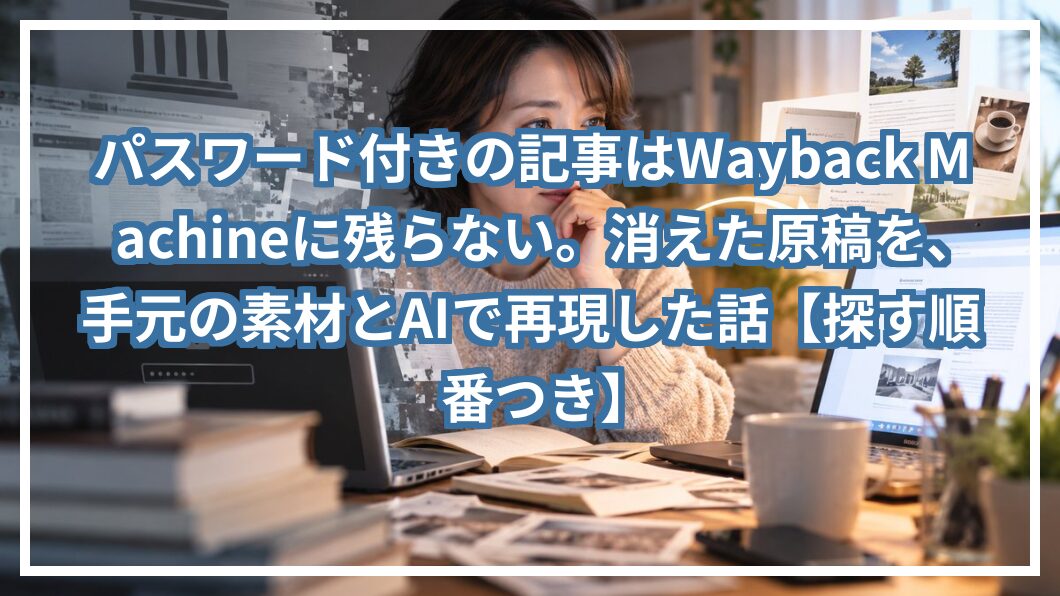
以前の記事で、閉じたブログをWayback Machineで取り戻した話を書きました。今回も同じ方法を試しましたが、パスワード付きの記事は、本文が保存されていませんでした。
それでも最終的に、記事はほぼ元の形で再現できました。手がかりになったのは、パソコンやクラウドにばらばらに残っていた素材と、それを組み立てるのに使ったAIです。
この記事では、原稿を探した順番と、AIに任せたこと・任せなかったことをお伝えします。同じように「あの記事の原稿がない」と困っている方の参考になればうれしいです。
先に結論
この記事のポイント
- パスワード付きの記事は、Wayback Machineにはパスワードの入力画面しか残らない
- 原稿そのものがなくても、告知文・メール・集計表・スクショが残っていれば、記事は再現できる
- AIには素材の整理、数字の集計、構成づくりを任せ、記憶の部分と最後の確認は自分でやった
- いちばん大事なのは、原稿をブログの外にも保存しておくこと
探していたのは、こんな記事でした
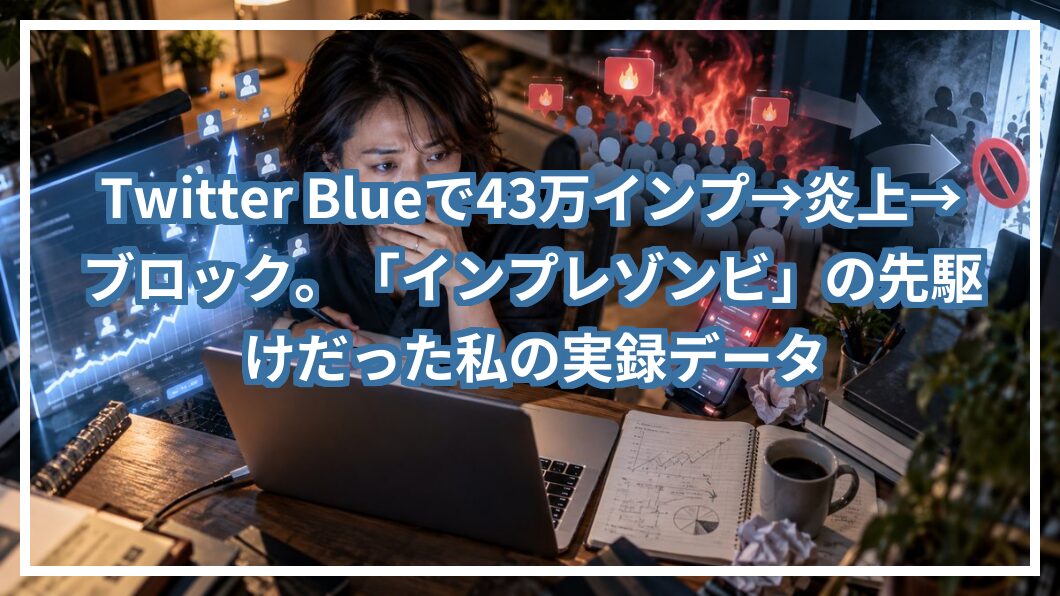
2023年1月、Twitter Blue(今のX Premium)に課金した私のリプライが43万インプを記録し、炎上しました。そのときに取ったデータをまとめた検証レポートを、Xの企画に参加してくれた方だけが読めるように、パスワード付きの記事として公開していました。
記事の中身は、こちらで改めて公開しています。
-

Twitter Blueで43万インプ→炎上→ブロック。「インプレゾンビ」の先駆けだった私の実録データ
2023年1月、Twitter Blue(現X Premium)に課金した私のリプライが43万インプを記録し、大炎上の末に大手ニュースアカウントからブロックされました。127件のリプライデータで検証した「リプライ優先表示」の効果と、目立つ発信をする前に知っておきたいことをまとめます。
あとで読み返したくなったときには、ブログのサーバーを解約したあとでした。

原稿を探した順番
実際にたどった順番です。上から順に、見つかる可能性が高く、手間が少ない場所です。
step
1WordPressの管理画面を確認する
WordPressの投稿画面には、原稿がそのまま残っています。「リビジョン」から過去の版に戻すこともできます。サーバーを契約中なら、まずここを見てください。
私はサーバーを解約済みだったので、ここで行き止まりでした。
step
2Googleドライブとパソコンの中をキーワードで検索する
記事のタイトルに入っていた言葉や、記事の中に出てくる数字で検索しました。私の場合は「Twitter Blue」「43万」などです。
原稿そのものは見つかりませんでした。ただ、このときは気づいていなかった素材が、パソコンの別のフォルダに残っていました(あとで出てきます)。
step
3Wayback Machineで記事のURLを調べる
Wayback Machineで保存されたURLの一覧を出すと、探していた記事のURLも、ちゃんと記録されていました。使い方は、こちらの記事で詳しく書いています。
-
消えたブログを取り戻す【Wayback Machineで記事も画像も回収できた話】
サーバー解約で消えたブログの記事と画像を、Wayback Machineで取り戻した実体験と手順。遅延読み込みで画像が表示されない場合の解決策(id_パラメータ)まで、つまずきポイントを含めて解説します。
ところが、保存されたページを開くと、表示されたのは「このコンテンツはパスワードで保護されています」という入力画面だけでした。
step
4手元に残っている「関連する素材」を洗い出す
原稿がないなら、原稿の周りにあったものを集めるしかありません。これが、再現の決め手になりました。
パスワード付きの記事がWayback Machineに残らない理由
Wayback Machineは、ページを巡回して、そのとき誰でも見られる状態の画面を記録します。パスワードを入力してくれるわけではありません。
そのため、パスワード付きの記事は、入力画面だけが保存されます。私の記事は、公開した日からパスワードをかけていたので、本文が保存される機会が一度もありませんでした。
会員限定の記事や、特典として配ったパスワード付きの記事は、ネット上のどこにも本文が残らないと考えておいたほうが安全です。
ただし、同じブログの公開記事は保存されていました。同じテーマで先に書いていた「Twitter Blueを契約した日の実況」の記事は、Wayback Machineから本文を取り出せました。これも再現の材料になりました。
見つかった素材
あちこち探して、最終的に集まった素材はこうなりました。
| 素材 | 残っていた場所 | 分かったこと |
|---|---|---|
| 企画の告知文 | パソコンのフォルダ | 記事の導入部分と、何を書いた記事なのか |
| 参加者に送ったメールの文面 | パソコンのフォルダ | 記事の結論、その後のトラブルの経緯、日付 |
| リプライ127件の集計表(Excel) | パソコンのフォルダ | 検証に使った数字のすべて |
| スクリーンショット | パソコンのフォルダ | 記事に載せていた画像 |
| 企画の告知ページ | 企画に使ったツールのサイト上 | 告知画像と、当時のアクセス解析の画面 |
| 同じテーマの公開記事 | Wayback Machine | 当時の料金や機能、契約した日の出来事 |
| 自分の記憶 | 自分の頭の中 | 炎上したときの状況と、そのときの気持ち |
1つ1つは断片ですが、並べてみると、記事の骨組みはほとんどそろっていました。
特に助かったのが、集計表です。記事の中心は数字だったので、元のデータが残っていれば、中身はもう一度作れます。
AIを使って記事を再現した手順
素材がそろったあと、組み立てにはAI(Claude)を使いました。やったことを順番に書きます。
1. 素材を全部渡して、何が分かるかを整理してもらう
告知文、メール、集計表をまとめて渡しました。
3年以上前のテキストファイルは、開くと文字化けしていました。古いWindowsで保存したファイルは、今とは違う文字の形式(Shift-JIS)になっていることがあります。AIに読み込ませたところ、形式を判別して、元の文章に戻してくれました。
2. 集計表から、数字を計算し直してもらう
Excelには、当時の私が作った集計欄がありました。ただ、AIに元のデータから計算し直してもらうと、集計欄の数字と元データが合わない箇所が見つかりました(「428,000」が「423,000」になっているなど、書き写し間違いと思われるもの)。
記事には、元のデータから計算し直した数字を使いました。
3. 記事の構成を組み立ててもらう
告知文にあった「この企画で分かること」の項目や、メールに書いていた結論をもとに、記事の見出しと本文を組み立ててもらいました。
4. 素材にない部分は「空欄」にしてもらう
ここが大事だったと思います。素材に残っていない部分は、AIに想像で書かせず、「要加筆」として空けておいてもらいました。
炎上したときに届いたコメントの内容や、そのときの気持ちは、どこにも記録がありません。それらしい文章をAIに作らせることはできますが、それでは「再現」ではなくなってしまいます。
5. 空欄を、自分の記憶で埋める
空欄になった部分は、覚えていることを箇条書きでAIに伝えて、文章にしてもらいました。
6. 記憶と記録を突き合わせる
最後に、記憶で書いた部分を、残っていた記録と照らし合わせました。
すると、私が「2日後くらい」と覚えていた出来事が、当時のメールでは6日後だったことが分かりました。3年もたつと、記憶はけっこうずれます。日付や数字は、記録のほうを信じるようにしました。
AIに任せたこと、任せなかったこと
| AIに任せたこと | 自分でやったこと |
|---|---|
| 文字化けしたファイルの読み込み | 素材を探して集めること |
| 集計表の計算し直し | 記憶の部分を思い出して伝えること |
| 散らばった素材からの構成づくり | 記憶と記録のずれを確かめること |
| 文章の下書き | 公開する内容と、公開しない内容を決めること |
| スクショに写った名前をぼかす作業 | 最後に読み直して、公開するか決めること |
AIは、ばらばらの素材をつなぎ合わせる作業がとても速く、正確でした。一方で、素材にないことを「なかったこと」として扱えるかは、使う側の指示しだいです。空欄は空欄のまま残してもらう。これが、再現をするときにいちばん気をつけたことでした。
再現した記事を、今のブログに載せるときに気をつけたこと
「当時の記事」と「今の記事」を分けた
再現した原稿には、2023年当時は存在しなかった言葉(「インプレゾンビ」など)は入れていません。当時のまま再現した版は、手元に保管用として残しました。
ブログに載せたのは、それとは別に、今の視点で書き直した版です。当時の料金や機能の説明は古くなっているので削り、振り返りを加えました。
スクショに写っている名前をぼかした
当時のスクリーンショットには、昔のアカウント名やアイコンが写っていました。本文と数字は読めるように残し、名前とアイコンだけをぼかしてから載せています。
原稿を失った人が、探してみてほしい場所
私の経験から、原稿そのものが見つからないときに探してほしい場所をまとめました。
原稿の手がかりが残っているかもしれない場所
- WordPressの管理画面(サーバーを契約中なら、投稿画面とリビジョン)
- レンタルサーバー会社(解約して間もないなら、データが残っていないか問い合わせる)
- Wayback Machine(公開記事なら本文が残っていることが多い)
- Googleドライブやパソコン(タイトルの言葉や、記事に出てくる数字で検索する)
- 送ったメール(記事の案内や、読者へのお知らせの文面)
- SNSの過去の投稿(記事の告知や要点)
- 企画やLPに使ったツール(告知ページが残っていることがある)
- 集計表やスクリーンショットのフォルダ(数字や画像がそろえば中身を作り直せる)
これからのためにやっておきたいこと
今回の件で、いちばん身にしみたのはこれです。
- 原稿は、ブログの外にも保存しておく。Googleドキュメントなどで書いてから貼り付けるか、公開したらテキストでも残しておく
- パスワード付きや会員限定の記事は、特に注意する。ネット上のどこにも本文が残らない
- サーバーを解約する前に、記事を書き出す。WordPressの「ツール」→「エクスポート」で、パスワード付きの記事も含めて書き出せる
- 集計表や素材のフォルダは、記事と一緒に残しておく。今回、記事を再現できたのはこれがあったから
サーバーを解約する前の確認は、こちらの記事でも詳しく書いています。
-
閉じたはずのブログ、ドメインの契約がまだ生きていた話【確認手順つき】
数年前に閉じたブログのドメインが、まだ契約中だと気づいた体験談。ドメインとサーバーは別契約という基本から、Whois情報の個人情報リスク、放置したドメインが第三者に取得される危険まで、5分でできる確認手順とあわせて解説します。
まとめ
- パスワード付きの記事は、Wayback Machineには入力画面しか残らなかった
- 原稿がなくても、告知文・メール・集計表・スクショ・告知ページを集めれば、記事は再現できた
- AIには素材の整理と集計と構成を任せ、素材にない部分は空欄にしてもらった
- 空欄は自分の記憶で埋め、日付や数字は記録と照らし合わせた
- 原稿はブログの外にも残す。解約前には必ず書き出す
3年以上探していた原稿が、形になって戻ってきました。消えてしまった記事でも、周りに残ったものから取り戻せることがあります。諦める前に、一度、手元を探してみてください。
※Wayback Machineの保存状況や、各サービスの仕様は変わることがあります。