



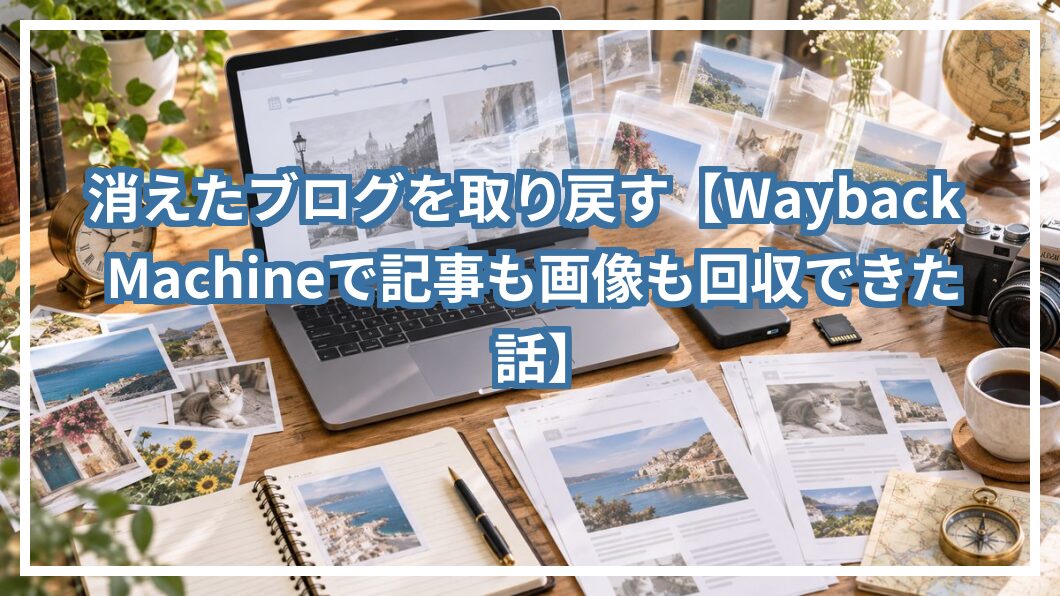
サーバーを解約すると、そこに置いていた記事も画像も、まるごと消えます。WordPressの管理画面にも入れなくなるので、あとから取り出すことはできません。
私も先日、それをやってしまいました。数年前に閉じたブログの記事を読み返そうとして、初めて「もう手元に何も残っていない」と気づいたのです。
でも、諦めるのはまだ早いかもしれません。インターネット上には、あなたのブログが保存されている可能性があります。
実際に私は、閉じたブログから記事の本文も、自分で撮ったスクリーンショットも、原寸のまま取り戻せました。その手順を、つまずいたところも含めてお伝えします。
この記事でできるようになること
- 閉じたブログが保存されているか調べる
- 記事の一覧と本文を取り出す
- 画像を原寸で取り出す(ここが一番つまずきます)
Wayback Machineとは
アメリカの非営利団体インターネット・アーカイブが運営している、Webページの保存庫です。世界中のサイトを定期的に巡回して、そのときの姿を丸ごと記録しています。
申し込みは不要です。あなたのブログも、知らないうちに何度か記録されているかもしれません。私のブログは、閉じるまでの間に7回記録されていました。
アクセス先はこちらです。
web.archive.org
ステップ1 保存されているか調べる
まずは、そもそも記録が残っているかを確認します。トップページの検索欄に自分のブログのドメインを入れるだけです。
カレンダーが表示されて、丸が付いている日付が保存されている日です。丸をクリックすると、その日のあなたのブログが開きます。
見た目が崩れていても大丈夫
デザイン(CSS)まで完全には保存されないので、文字だけが並んだ素っ気ない画面が出ることがあります。焦らないでください。本文と画像は、たいてい無事です。
ステップ2 記事の一覧を取り出す
保存されたトップページが開けたら、そこから記事へのリンクを辿れます。カテゴリーページや、記事下の「関連記事」からも辿れるので、順にクリックしていけば記事の一覧が作れます。
記事タイトルとURLをメモ帳などに控えていきましょう。私の場合、固定ページを除いて17本ありました。
もっと確実にやりたい方へ
保存されているURLを一覧で取り出す方法もあります。ブラウザのアドレス欄に、次の形式で入力してください(example.com の部分を自分のドメインに置き換えます)。
web.archive.org/cdx/search/cdx?url=example.com&matchType=domain&fl=original&collapse=urlkey&filter=statuscode:200
飾り気のない文字の羅列が表示されますが、これが保存されている全URLです。記事だけでなく画像のURLも出てくるので、リンクを辿るより漏れがありません。
ステップ3 本文を取り出す
記事ページが開けたら、本文を選択してコピーするだけです。テキストエディタやWordに貼り付けて保存しておきましょう。
見出しや箇条書きの構造も、そのまま残っていることが多いです。
注意 ページ分割された記事は要チェック
これは実際に私がひっかかった落とし穴です。
長い記事を2ページに分けて公開していた場合、2ページ目が保存されていないことがあります。記事一覧からリンクされるのは1ページ目だけなので、巡回する側も2ページ目まで辿り着かないのです。
私の場合、まさにこれで記事の後半がまるごと失われていました。「続きはこちら」で終わっている記事があったら、必ず2ページ目も開いて確認してください。
ステップ4 画像を取り出す(ここが本番)
ここが一番つまずきました。そして、ここさえ越えれば全部取り戻せます。
まず、簡単なほうから
保存された記事ページに画像が表示されているなら、話は簡単です。その画像を右クリックして「名前を付けて画像を保存」。これで手元に落とせます。
画像が表示されないとき
問題はここからです。記事は読めるのに、画像のところが真っ白。私のブログはこれでした。
原因は「遅延読み込み」という機能です。ページの表示を速くするために、画像は画面に近づいてから読み込むという仕組みで、多くのWordPressテーマやプラグインに入っています。
この仕組みが働いていると、保存されたページを開いても画像を呼び出す動きが起きず、空っぽのままになります。表示されていないので、右クリックでも保存できません。
でも、画像自体は保存されています
表示されないだけで、Wayback Machineの中にはちゃんと残っています。直接ファイルを指定すれば取り出せます。
画像のファイル名を調べる
保存された記事ページを開いた状態で、キーボードの Ctrl + U(Macは Command + Option + U)を押します。ページの中身がそのまま文字で表示されます。
次に Ctrl + F で検索欄を出して、uploads と入力します。
すると、こういう形の文字列がいくつも見つかるはずです。
example.com/wp-content/uploads/2022/05/ファイル名.jpg
これがあなたの画像です。年・月・ファイル名の3つを控えてください。
画像を直接開く
控えた情報を、次の形に当てはめてアドレス欄に入力します。
web.archive.org/web/2023id_/https://example.com/wp-content/uploads/2022/05/ファイル名.jpg
画像が単体で、原寸のまま表示されます。あとは右クリックで保存するだけです。
「2023id_」って何?
前半の 2023 は「2023年ごろの記録を出して」という意味です。ブログを運営していた年に変えてください。
後ろの id_ が大事で、これを付けるとWayback Machineの余計な枠が付かず、保存された元のファイルがそのまま出てきます。付け忘れると画像がうまく保存できないことがあります。
私はこの方法で、1本の記事から12点の画像を取り戻しました。数年前に自分で撮ったスクリーンショットが、当時のサイズのまま出てきたときは、正直ちょっと感動しました。
取り戻せなかったもの
万能ではありません。私の場合、次のものは戻ってきませんでした。
- ページ分割された記事の2ページ目(保存されていなかった)
- デザインや装飾(テーマの設定は残りません。文章と画像だけです)
- 下書きや非公開の記事(公開されていないので、そもそも記録されません)
- コメント欄のやりとり(記録されている場合とされていない場合があります)
それでも、本文と画像が戻ってくるだけで十分でした。書き直す土台としては、これで足ります。
取り戻した画像を使うときの注意
ひとつだけ気をつけてください。
当時の記事には、他サイトから引用した画像が混ざっていることがあります。私の記事にも、公的機関やメーカーの公式サイトから出典を明記して引用した画像が3点ありました。
これらは自分の著作物ではありません。新しい記事で使い回すのは避けて、差し替えるか、あらためて引用元の利用条件を確認してください。
自分で撮ったスクリーンショットや自作の画像は、もちろん自由に使えます。取り戻した画像を仕分けするときは、「これは自分で作ったものか」を1点ずつ確認しましょう。
閉じたブログは、素材の山かもしれません
正直に言うと、私は「うまくいかなかったブログ」だと思っていました。だから解約するときも、記事を残そうという発想がありませんでした。
でも取り戻してみると、そのときにしか書けなかったことが残っていました。困って、調べて、なんとかした記録です。こういうものは、書こうと思って書けるものではありません。
もし昔のブログを閉じたままにしている方がいたら、一度のぞいてみてください。思っているより、残っています。
手順のまとめ
- web.archive.org でドメインを検索して、保存日を確認する
- 保存されたトップページから記事を辿って、一覧を作る
- 本文をコピーして保存する(2ページ目の有無に注意)
- 画像が表示されなければ、Ctrl + U でファイル名を調べる
- 2023id_ を付けたURLで画像を直接開いて保存する
- 引用画像が混ざっていないか仕分けする
そして最後にもうひとつ。これからブログを閉じる予定がある方は、この記事の出番が来ないようにしてください。サーバーを解約する前に、WordPressの「ツール → エクスポート」で記事を書き出して、画像フォルダもダウンロードしておけば、こんな手間はかかりません。
私は順番を間違えました。だからこの記事が書けたのですが、おすすめはしません。