



はじめに|AI議事録作成で仕事がラクに
議事録作成って、ただのメモ以上に疲れますよね。私もかつてはオンライン会議で何度も挫折しそうになりました。聞き逃さないようにメモを取りつつ、話の全体像をまとめるのは慣れないと本当に大変。40代、50代になってからの在宅ワークでは、家事や育児と両立する中で時間も限られている。そんな私だからこそ、AIを使った議事録自動作成の便利さを身をもって実感しています。この記事では、私の経験談も交えて、Zoomや専用ツールによる文字起こしの使い方をわかりやすく解説します。
議事録作成が難しい理由と私の経験
なぜ議事録がこんなに大変なのか?
議事録作成の壁は主に3つ。まず、会話のスピードと複数人の発言が入り混じる中での聞き取り。私も昔は「誰の意見か分からなくて混乱」なんてことがありました。次に、パソコン操作や新しいツールへの抵抗感。私も50歳で在宅フリーランスに転身した際、AIツールの設定に戸惑い、最初は何度も挫折しかけました。最後に、家事や介護、育児との両立による時間不足。私は地方のメーカーで20年以上働いていましたが、介護との両立で疲弊して退職、在宅ワークに切り替えた時、時間の使い方と効率化に苦労しました。
AIを活用した議事録自動作成の方法
Zoomの自動文字起こし機能を使う
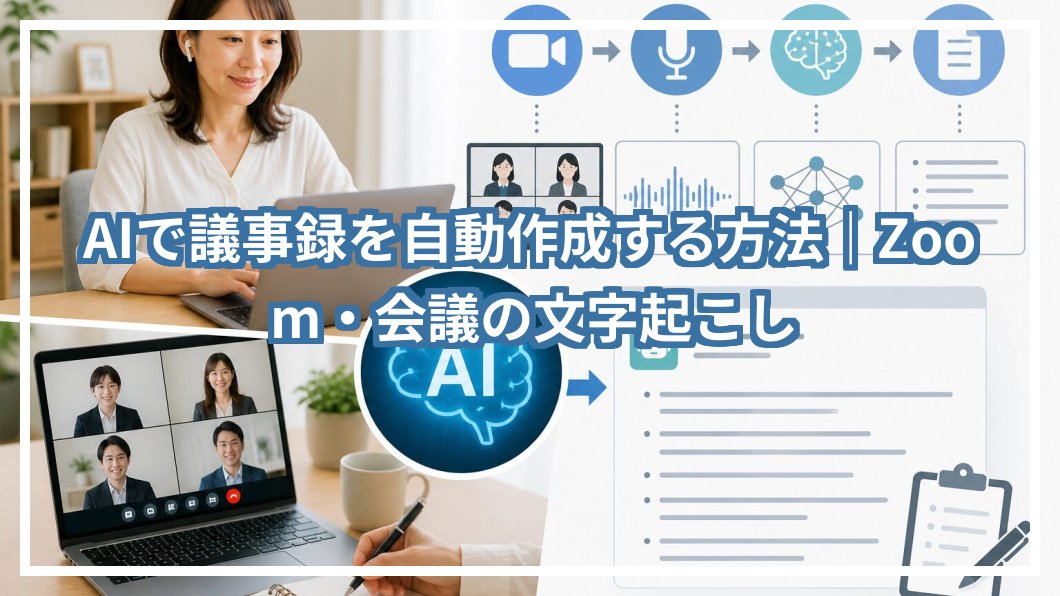
Zoomの「ライブ文字起こし」機能は、設定も簡単で会議中の発言をリアルタイムで文字にしてくれます。私もはじめは「なんだか難しそう」と思ったのですが、主催者がボタンをクリックするだけ。今では3社のオンライン秘書契約で毎回使っていますが、議事録作成の時間を半分以下に短縮できました。
操作手順は以下の通りです。
- Zoomミーティングを開く
- 画面下の「ライブ文字起こし」ボタンをクリック
- 「字幕を表示する」を選択
これだけで、話した内容が画面に文字として表示され、録画と合わせて後から確認も可能です。
専用の文字起こしAIツールの活用
「Otter.ai」や「Notta」といった無料プランがある文字起こしツールもオススメです。私もかつて、パソコン操作に自信がなかったので、スマホで録音した音声をアップロードして使える点がありがたかったです。日本語対応も進み、精度が上がったので、40代・50代でパソコンに不慣れな方でも安心して使えます。
AI議事録作成サービスで要点を自動整理
ただ文字を起こすだけでなく、話し言葉のままだと読みづらい議事録をAIが要点ごとに分けてくれるサービスも増えています。私が試したあるサービスでは、箇条書きでポイントをまとめてくれて、仕上がりが格段に見やすくなりました。これも私が地方のメーカーを退職し、ディレクターに転身できた理由の一つです。
今日からできる!AI議事録作成の第一歩
最初から完璧を目指す必要はありません。私も最初は小さな失敗の連続でした。でも、少しずつ慣れていけば確実に楽になります。まずは今日の会議で、Zoomのライブ文字起こしをオンにしてみましょう。操作は簡単で、話された内容が文字で見えるだけでも、翌日の議事録作成はずっとスムーズです。
Zoomを使っていない場合でも、スマートフォンで録音し、無料の文字起こしツールにアップロードするだけ。これなら私が経験したようなパソコン操作不安も軽減されますよ。
まとめ|40代・50代でもAIで議事録はこんなに楽になる
議事録作成も同じで、AIを活用しない手はありません。特に40代・50代の女性で、家事や介護、仕事との両立で忙しいあなたなら、AIのサポートは大きな味方になります。
私の在宅フリーランスとしての月収は30万円以上、オンライン秘書3社との契約も続いていますが、これも議事録作成を効率化できたおかげです。怖がらず、まずは小さな一歩を踏み出してみてください。AIはあなたの仕事の強い味方になってくれます。
「私にもできるかも」と感じたら、それがスタートの合図。焦らず、少しずつ、あなたのペースで始めましょう。応援しています!