





在宅で仕事をしていると、パソコンのトラブルは全部自分で受け止めることになります。会社なら「これ、どうしましょう」と情シスに聞けたことが、家にはその相手がいません。
数年前、私は仕事中に「トロイの木馬ウイルスが検出されました」という警告を出されて、頭が真っ白になりました。買ったばかりのパソコンでした。
結論から言うと、あれはウイルスではなく詐欺でした。この記事では、私が実際に引っかかった流れと、どうやって落ち着いたのかをそのままお話しします。同じ画面を出されて焦っている方に、まず「大丈夫ですよ」と伝えたくて書きました。
先に結論だけ
- この警告のほとんどは、Webサイトの広告から出る偽物です
- 画面が出ただけでは、パソコンは感染していません
- 「修正する」「駆除する」を押すと、有料ソフトの購入画面に誘導されます
- 止め方は、ウイルス駆除ではなくブラウザの通知設定です
入り口は「変なロボット」でした
その日、私はネットで人のブログを読んでいました。ごく普通の、日常をつづったブログです。怪しさなんてまったくありませんでした。
ただ、今思えばおかしな点がひとつありました。ページの表示が異常に遅かったのです。「これじゃ読み込みが遅すぎるな」と考える余裕があるくらい、待たされました。
やっと表示されたトップページから記事をクリックすると──出ました。変な許可を求めるロボットです。
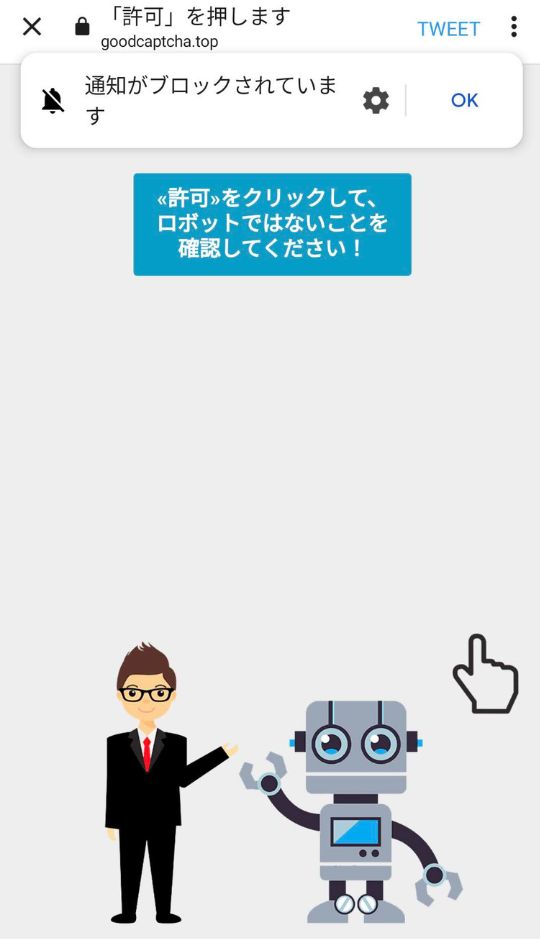
この「許可」は、絶対に押さないでください
「許可」を押した瞬間から、「トロイの木馬ウイルスが検出されました」の表示が始まります。
ちなみに、ロボットの絵が出ないパターンもありました。別の端末で試したときは、青い画面が2秒ほど表示されたあと、文字だけで許可を求められました。「ブロック」を押すと、次は英語表記でまた許可を求められる。「許可」するまで延々と続くつくりになっているようです。
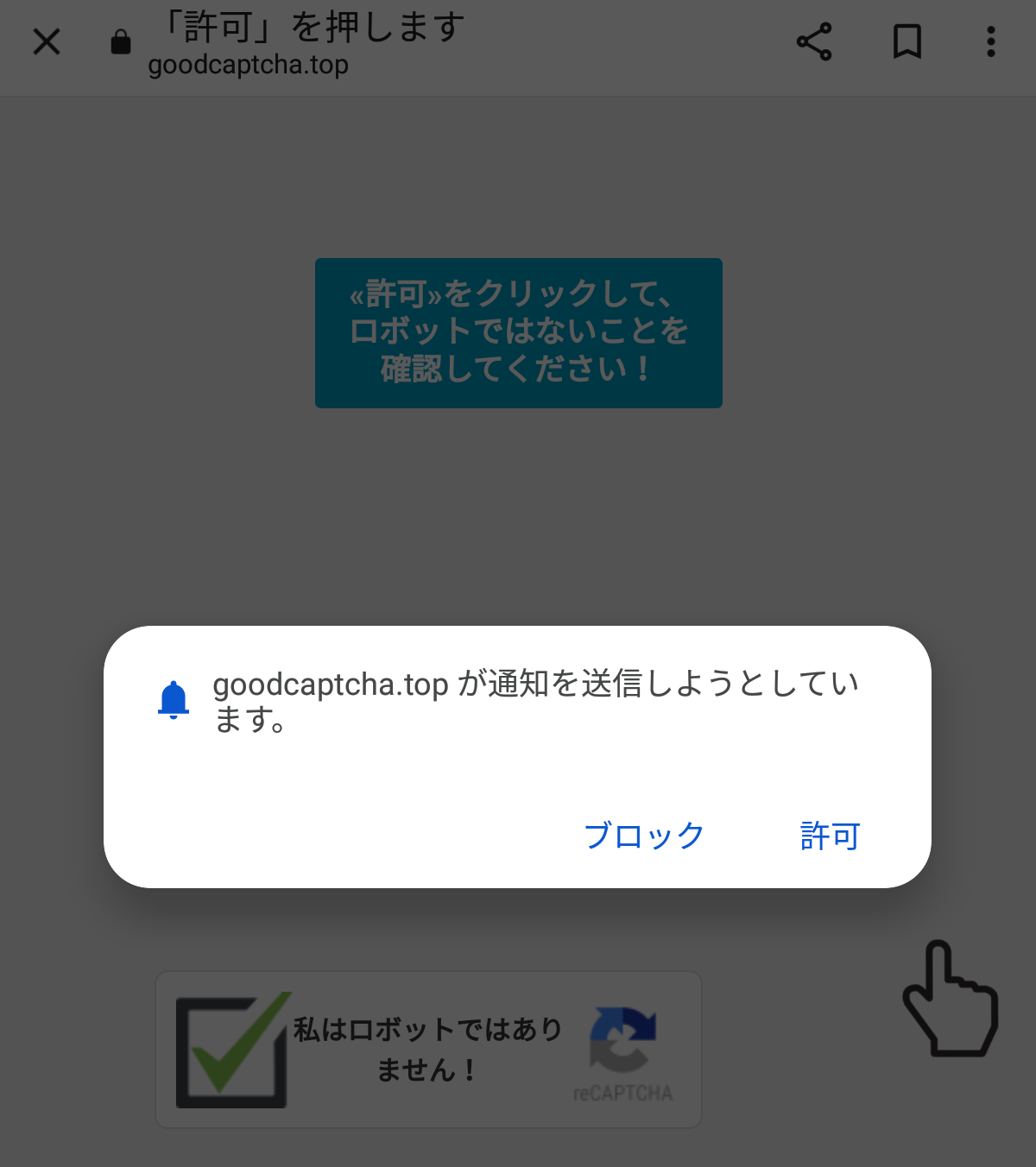
押してしまった私に、何が起きたか
私は何の疑いもなく「許可」を押しました。すると、パソコンの通知がピコン、ピコンと鳴り続け、「トロイの木馬ウイルスが検出されました」が何度も表示されるようになりました。
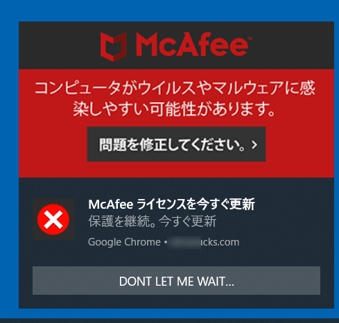
当時、私はセキュリティソフトを入れていました。だから「そのソフトが検知してくれたのかな」と思い、迷わず「問題を修正してください」をクリックしてしまいました。
次に現れたのは「ライセンスの更新」です。
私はその1週間前に新しいパソコンを買ったばかりで、セキュリティソフトも2年契約でインストール済みでした。なのに、ライセンスの更新? 疑問に思いながらも、これもクリックしました。
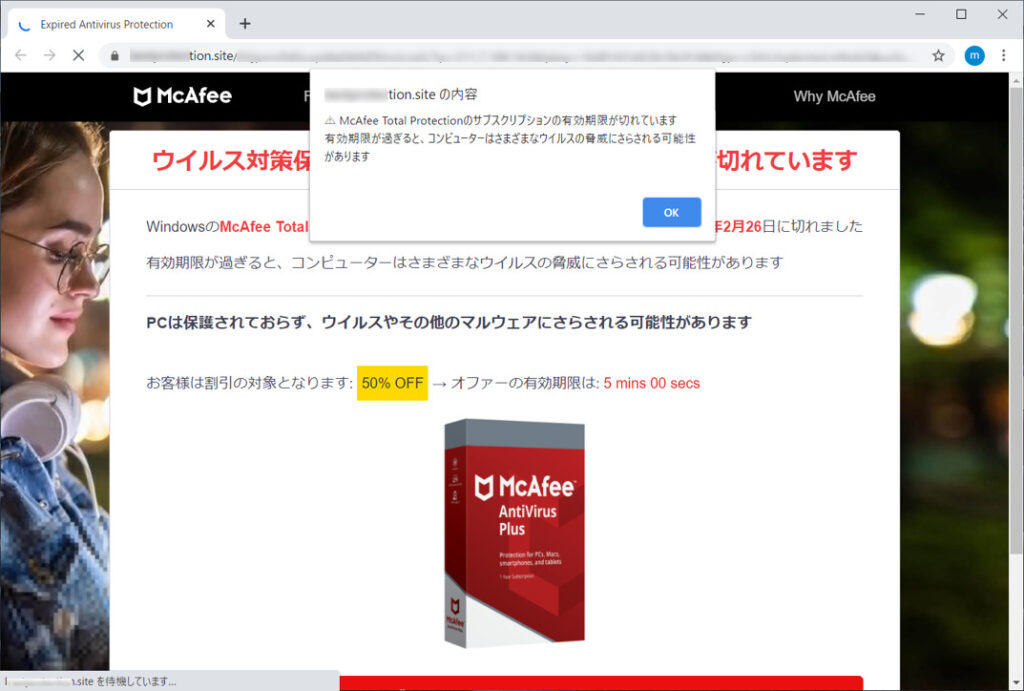
画面の下にある「更新する」を押すと、1年契約や2年契約を選ぶ購入画面に飛びました。
そのときはもう夜遅く、疲れ切っていました。わけが分からないまま、その日はパソコンをシャットダウンして寝ました。
翌朝、冷静になって気づいたこと
「買ったばかりの新品パソコンを、感染させてしまった」と落ち込んだまま眠りました。
でも、しっかり寝て頭が冴えた状態で考えてみると、よくよくおかしいのです。
冷静に見ると変だった点
- セキュリティソフトは契約期間内なのに「期限切れ」と言われる
- 何度「駆除する」を押しても、通知が止まらない
- 押すたびに購入画面が出るだけで、駆除は一度も行われない
本当にウイルスを駆除するソフトなら、こんな動きはしません。目的が「駆除」ではなく「購入」に向いているのです。
本当に感染しているか、確かめた手順
私が実際にやったのは、次の3つです。
1. セキュリティソフトの契約状況を確認する
まず、契約が本当に切れているのかを、公式サイトのマイページから確認しました。結果、契約期間内でした。警告画面に書かれていたことは事実ではなかったわけです。
2. 自分でウイルススキャンをかける
次に、警告画面からではなく自分でセキュリティソフトを開いてスキャンを実行しました。結果は「感染なし」。信じられなくてもう一度実行しましたが、やはり感染していませんでした。
3. 公式サイトで同じ症状を調べる
それでも通知は止まりません。どうしていいか分からず、警告に出ていたソフト名と「通知 消す」で検索しました。すると、そのソフトの公式サイトが一番上に出てきて、まさにこの偽警告についての注意喚起ページがありました。
この瞬間に、変なサイトに引っかかったんだと分かりました。同時に、無性に腹が立ちました。あのブログを作った人のSNSを見ても、ごくごく普通なんです。そんな人が、こんな罠を仕掛けている。
大事なポイント
調べるときは、警告画面のリンクからではなく、自分で検索して公式サイトを開くこと。警告画面の中のボタンは、すべて相手が用意した道です。
通知の止め方は「駆除」ではなく「ブラウザの設定」
ウイルスではないと分かっても、通知は鳴り続けます。ただの迷惑通知です。
なぜ止まらないのかというと、あの「許可」を押したことで、そのサイトにブラウザの通知を送る権限を与えてしまったからです。パソコンが感染したのではなく、ブラウザが「このサイトからのお知らせを受け取ります」と設定されただけ。だから、直すべき場所はブラウザの設定です。
Google Chromeの場合
- 右上の「︙」から設定を開く
- プライバシーとセキュリティ → サイトの設定
- 通知を開く
- 「通知の送信を許可するサイト」の一覧に、見覚えのないサイトがないか確認する
- 心当たりのないサイトを削除、またはブロックする
Microsoft Edgeの場合
- 右上の「…」から設定を開く
- Cookieとサイトのアクセス許可 → 通知
- 「許可」の一覧から、心当たりのないサイトを削除する
私はこの手順で、やっと通知を止めることができました。ウイルス感染ではなかったので「駆除」ではありませんが、気持ちとしては駆除した気分でした。
在宅で働く人に、特に気をつけてほしいこと
今回、私は金銭的な被害には遭いませんでした。それでも失ったものはあります。精神的なダメージと、対処に費やした時間です。在宅で働いていると、その時間はそのまま仕事の時間から削られます。ここが一番もったいないところでした。
覚えておきたい3つ
- 知らないサイトの「許可」は押さない。迷ったらブロック、それでも出るならタブを閉じる
- 警告画面の中のボタンは押さない。確認は必ず自分で検索して公式サイトから
- その日のうちに判断しない。私も一晩寝てから冷静になれました
それから、もし仕事用のパソコンにクレジットカード情報やクライアントのデータが入っているなら、焦って何かを購入・入力してしまうことが一番のリスクです。「感染しています」と急かされている時点で、相手の狙いはあなたを焦らせることにあります。
もう一度だけ言わせてください。
変なロボットに出会っても、「許可」せず無視。
仮に押してしまっても、ウイルスではありません。ブラウザの通知設定を見直せば止まります。大丈夫です。